¿Por qué CONNECT 6 es una excelente interfaz de audio para grabar en casa?
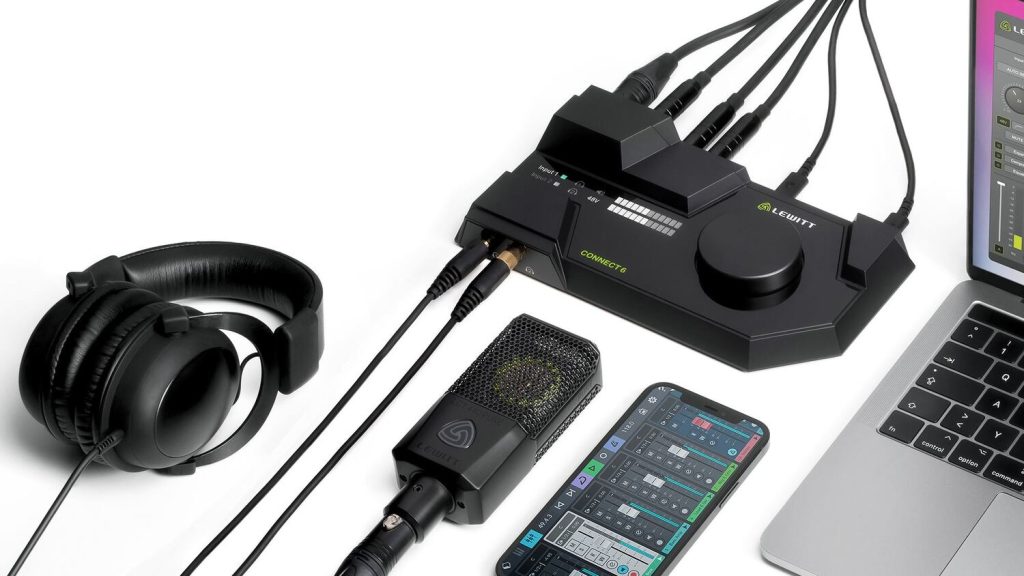
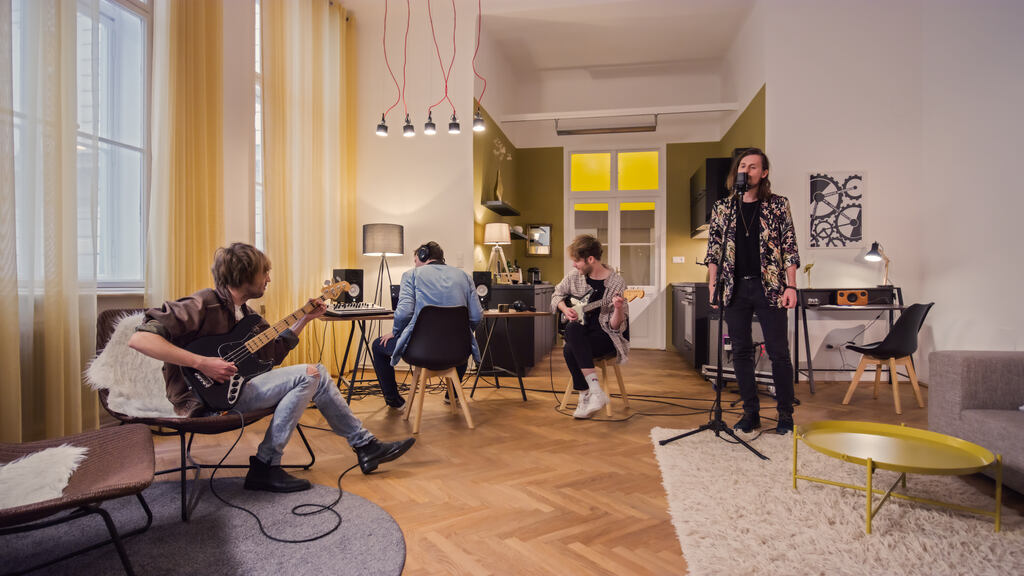
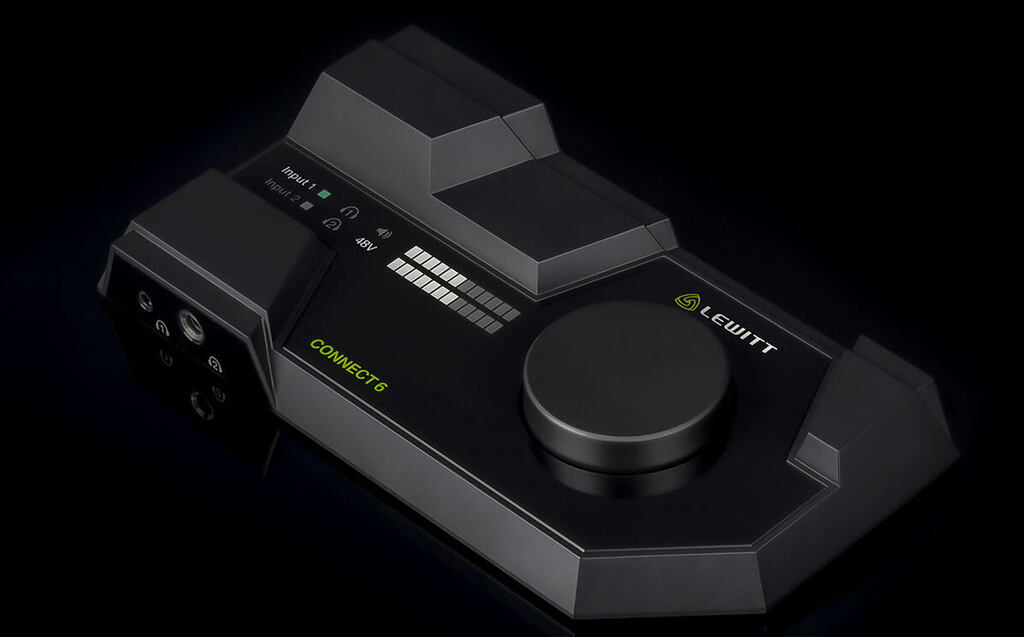
CONNECT 6 está diseñado desde cero para ser útil en cualquier situación de grabación, ya sea para streaming, actuaciones en directo o simplemente para grabar pistas. En este artículo, nos centraremos en por qué CONNECT 6 es una excelente interfaz de audio para grabar música en casa.
Preamplificadores de alta ganancia para cualquier fuente.
¿Qué significa tener un buen preamplificador? En la grabación casera , la versatilidad es clave. Quizás no tengas el espacio ni el presupuesto para adquirir un preamplificador o micrófono personalizado para cada situación. Si grabas mucho en casa, aquí te explicamos por qué los preamplificadores de CONNECT 6 lo convierten en una excelente opción:
Gran margen dinámico: Muchos preamplificadores requieren un amplificador de ganancia en línea adicional para micrófonos de baja sensibilidad. Con 72 dB de ganancia de entrada disponible, podrás alimentar cualquier micrófono.
Bajo nivel de ruido: Los preamplificadores del CONNECT 6 ofrecen un nivel de ruido de fondo líder en la industria de -133 dBV EIN. Esto significa que el nivel de ruido siempre lo controlarán tus micrófonos, mientras que los preamplificadores no interferirán.
Si tienes otros preamplificadores, también puedes usarlos con CONNECT 6. Simplemente sigue estos pasos para conectar tus propios preamplificadores:
Simplemente utilice un cable TRS para conectar la salida de su preamplificador a la entrada «combi» en la parte posterior del CONNECT 6.
Baja la ganancia de CONNECT 6 al mínimo.
Ahora puede aprovechar el bajo nivel de ruido y la conversión analógica-digital mientras disfruta de su preamplificador analógico preferido.
Configuración automática de niveles y efectos.
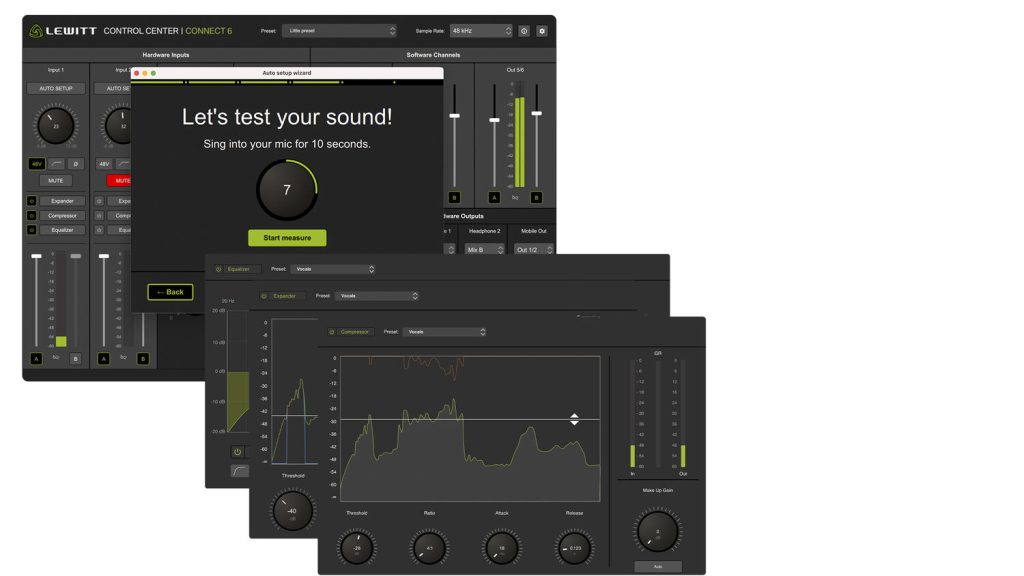
CONNECT 6 incluye una función llamada Configuración automática que crea un preset personalizado para tu pista, ayudándote a obtener la ganancia perfecta en cada ocasión. Además, también te permite configurar la ecualización, la compresión y la supresión de ruido si estás tocando en directo.
Siga estos pasos al usar la configuración automática:
1. Seleccione su fuente: Elija si ha conectado un micrófono dinámico , un micrófono de condensador o un instrumento.
Si no estás seguro de si tu micrófono es dinámico o de condensador, consulta el embalaje o la página web del fabricante.
2. Seleccione el tipo de actuación: Elija «canto» si va a cantar o «habla» si va a grabar una grabación de voz o diálogo.
3. Prueba de sonido: Dependiendo de tu selección, se te pedirá que cantes o hables por el micrófono, así como que grabes diez segundos de silencio para medir el nivel de ruido ambiental.
4. Comprueba los resultados: CONNECT 6 configurará la tira de canales según tu elección en la CONFIGURACIÓN AUTOMÁTICA. Comprueba que la configuración sea la adecuada y, si lo deseas, ajústala a tu gusto.
Procesamiento digital de señales (DSP) integrado con latencia cero.
CONNECT 6 cuenta con excelentes efectos integrados para grabación, incluyendo un ecualizador, compresor, expansor y maximizador. Pero aún mejor, estos efectos están potenciados por el DSP interno de CONNECT 6. Esto te brinda varias ventajas clave:
Latencia cero: Como todos los efectos se ejecutan de forma nativa en CONNECT 6, no tienes que preocuparte por la latencia . Esto significa que puedes cantar o tocar tu instrumento al ritmo de las demás pistas de tu mezcla.
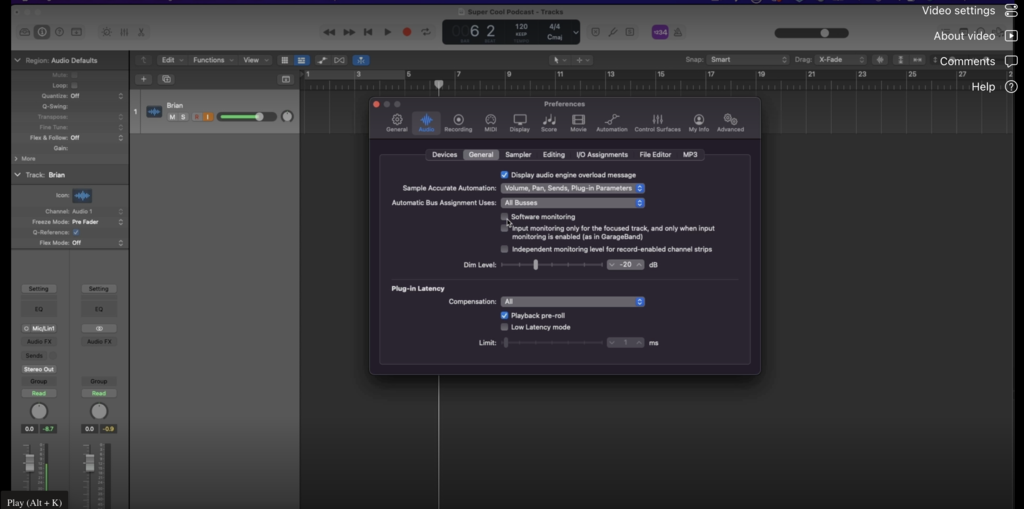
Consejo: Desactive la monitorización por software en su DAW (estación de trabajo de audio digital) para aprovechar la monitorización de latencia cero de CONNECT 6.
Sin consumo de CPU : Gracias a los efectos DSP nativos, los complementos de CONNECT 6 no sobrecargan la CPU de tu ordenador. Esto libera recursos de la CPU para otros complementos en tu sesión DAW.
Ahorro de tiempo en la mezcla: Conseguir un sonido excelente en la entrada te ahorra tiempo, ya que no tendrás que limpiar ni pulir tanto las pistas después de grabar.
Utilizar un poco de ecualización y compresión durante la grabación puede dar un toque profesional a tus pistas e incluso inspirarte más confianza en tus presentaciones. Los efectos DSP cuentan con controles sencillos pero versátiles que te permiten mejorar sutilmente tus fuentes sin generar artefactos no deseados.
¿Le interesa obtener más información sobre el DSP en CONNECT 6? Haga clic aquí .
Salidas de auriculares duales con mezclas de auriculares independientes.
Una buena mezcla para auriculares es fundamental para obtener un buen resultado al grabar. Si no puedes oír tu voz por encima del resto de la mezcla, no podrás reproducir el sonido que deseas. Una buena mezcla para auriculares significa:
Tener el nivel correcto en tus auriculares
Tener el equilibrio adecuado entre uno mismo y los instrumentos que lo acompañan.
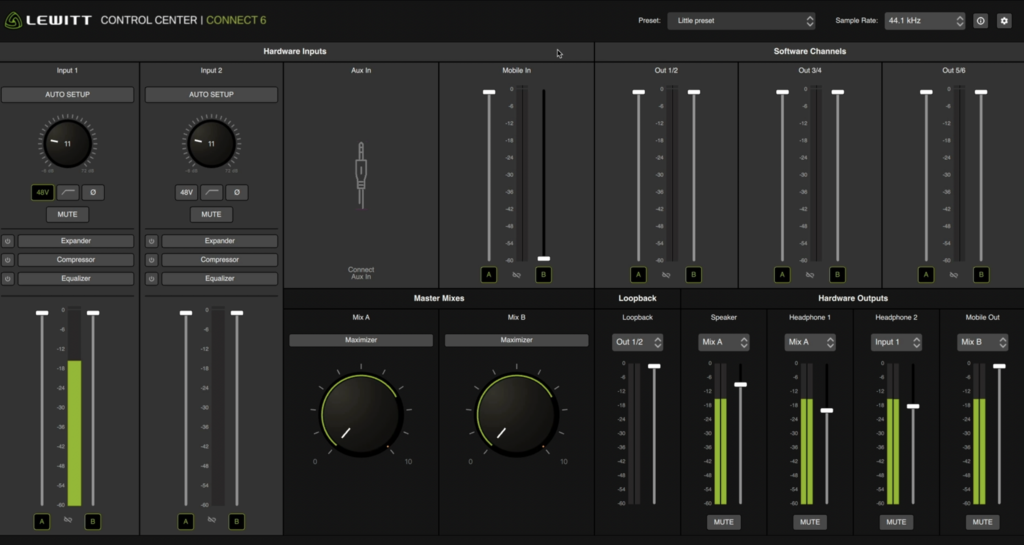
CONNECT 6 ofrece una forma sencilla de configurar tu mezcla de monitorización ideal. En CONTROL CENTER, cada entrada tiene un conjunto de faders para la mezcla A y la mezcla B. Los dos pares de salidas de software estéreo también disponen de estos faders. Sigue estos pasos para crear una mezcla de auriculares independiente:
1.Sube el volumen de la fuente de entrada en una de las mezclas (usa el control deslizante A o B en la fuente).
2. Suba el volumen de la salida 1 / 2 (o del par de canales que corresponda a la salida de su DAW) al nivel deseado.
3.Seleccione esa mezcla en el menú desplegable del canal de salida de sus auriculares.
¡Ya no tendrás que subir el volumen de tus preamplificadores ni cambiar tu sesión para lograr una buena mezcla para auriculares!
Conclusión
Estas son algunas de las excelentes características que hacen de CONNECT 6 una interfaz ideal para grabar en casa. Es flexible, intuitiva y fácil de usar, para que nada se interponga en tu creatividad.
Con multitud de opciones de entrada y posibilidades de enrutamiento, el CONNECT 6 es la herramienta perfecta para grabar un podcast . En este artículo, analizaremos cuatro configuraciones diferentes, desde un podcast sencillo en solitario hasta una entrevista compleja con varios invitados.
Estilo monólogo: configuración para 1 persona, 1 micrófono
Un podcast estilo monólogo es el más fácil de configurar. Además del CONNECT 6, solo necesitas otros tres elementos para empezar:
Un micrófono
Un cable XLR
Una estación de trabajo de audio digital (DAW)
Una habitación tranquila con mínimos reflejos.
Sigue estos pasos para configurar tu podcast:
Conecte el micrófono al CONNECT 6 utilizando las entradas 1 o 2.
En el Centro de control de LEWITT, haga clic en el botón CONFIGURACIÓN AUTOMÁTICA para obtener rápidamente ajustes personalizados para su voz.
Proceso de configuración automática
Selecciona el tipo de micrófono que estás utilizando. Elige «Condensador» si tu micrófono requiere alimentación fantasma.
Seleccione “hablar”, ya que estamos grabando un diálogo.
La función de CONFIGURACIÓN AUTOMÁTICA te preguntará si estás transmitiendo en vivo o grabando. Selecciona «en vivo» para un procesamiento más avanzado, como reducción de ruido y compresión, o «grabando» para un procesamiento mínimo.
La configuración automática le pedirá que hable por el micrófono durante 10 segundos para ajustar la ganancia de entrada adecuada y configurar cualquier procesamiento dinámico.
Si seleccionaste «en vivo», la CONFIGURACIÓN AUTOMÁTICA pedirá silencio en la habitación durante 10 segundos mientras analiza la cantidad de ruido de fondo y configura el expansor .
Crea una nueva pista de audio en tu DAW usando (entrada 1) y luego habilita la grabación de tu pista.
¡Eso es todo, ya puedes grabar tu podcast!
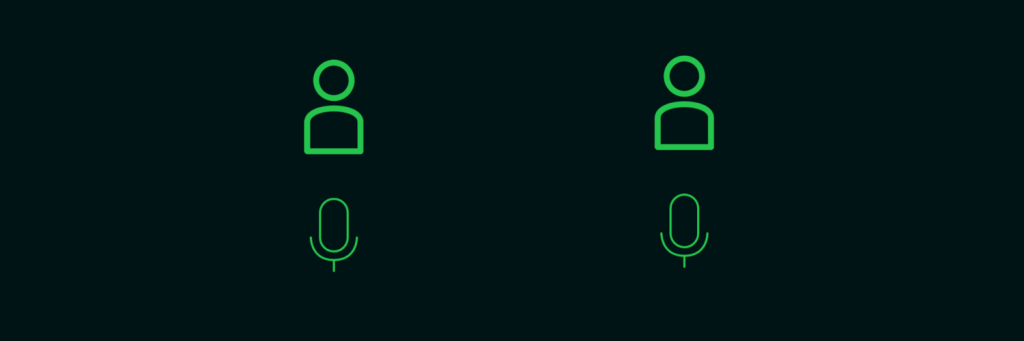
Estilo de entrevista: Dos personas, dos micrófonos
La siguiente configuración que veremos es la de un podcast tipo entrevista, con dos personas conversando en la misma habitación. Al igual que en el ejemplo anterior, puedes usar la configuración automática para ajustar los niveles rápidamente.
En tu habitación, coloca al anfitrión y al invitado uno frente al otro para aislar quién está hablando y minimizar la interferencia del micrófono.
Si quieres monitorizar tu sonido con auriculares, el CONNECT 6 te ofrece dos salidas de auriculares independientes y controles de volumen independientes para cada una. Además, puedes configurar mezclas personalizadas.
Cómo configurar tus mezclas personalizadas para auriculares:
Para este ejemplo, imagina que estás en la entrada 1 y un invitado en la entrada 2. Quieres oír todo en nuestra mezcla de auriculares, pero nuestro invitado no quiere oír su propia voz en la suya.
El CONNECT 6 ofrece dos mezclas diferentes (Mezcla A y Mezcla B) para adaptarse a esto. En este caso, puede usar la Mezcla A para su «mezcla general» y la Mezcla B será «todo menos la entrada 2».
Asegúrese de que los controles deslizantes de “Mezcla A” (su voz) en la entrada 1 estén completamente arriba.
En la entrada 2, asegúrese de que el control deslizante «Mezcla B» (voz invitada) esté ajustado al mínimo.
En la sección Salidas de hardware, seleccione “Mezcla A” para la salida de auriculares 1 (su salida).
Asimismo, para la salida de auriculares del invitado, seleccione “Mezcla B”.
En tu DAW, asegúrate de haber desactivado la «monitorización por software» para evitar escuchar audio duplicado en tus auriculares. En Logic, esto se encuentra en Preferencias > Audio > General.
Crea pistas en tu DAW para cada invitado. Usa las entradas 1 y 2 para cada pista, respectivamente.
¡Ahora ya puedes ponerte en marcha!
Entrevista con invitados: Dos personas, un invitado remoto.
Otra configuración común es la de un podcast en formato de entrevista, donde dos personas están en una sala y una tercera se conecta de forma remota a través de un servicio VoIP como Zoom desde el mismo ordenador que se está utilizando para grabar.
Para los huéspedes que se encuentren en la misma habitación, utilice los mismos procesos que mostramos en los dos últimos ejemplos para configurar mezclas separadas y ejecutar la CONFIGURACIÓN AUTOMÁTICA.
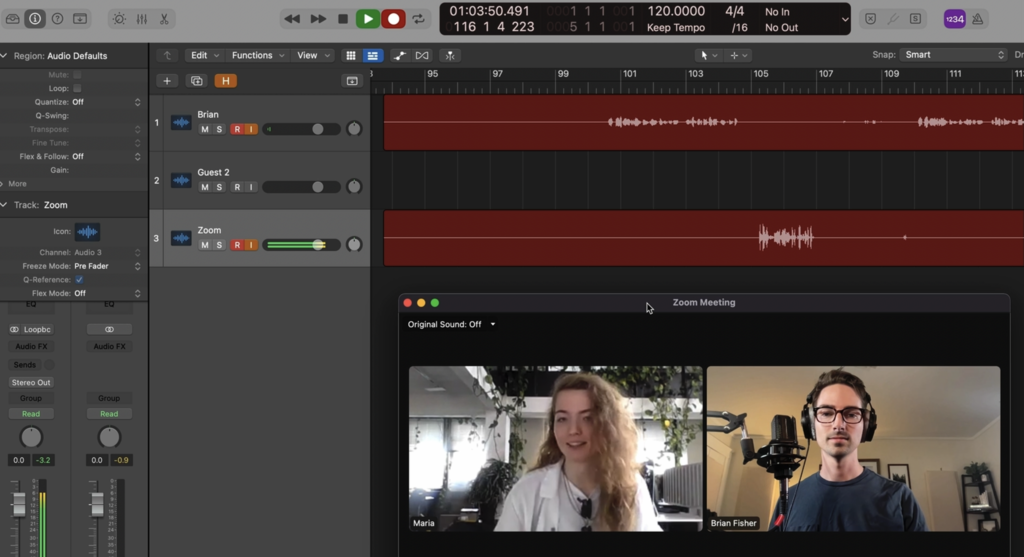
Si alguien se conecta de forma remota, también necesitará grabar el audio del invitado. En este caso, deberá usar la función Loopback del CONNECT
6. Loopback redirige el audio de su computadora a un par de canales de entrada para que pueda grabarlo en otra aplicación.
Sigue estos pasos para configurar una sesión con Loopback:
1. En el Centro de control LEWITT, seleccione “Salida 1 / 2” en el menú desplegable situado encima del canal Loopback. (Esta suele ser la salida estándar que utilizan aplicaciones como Zoom).
En tu DAW, configura tres pistas de audio.
Para el invitado 1, configure su pista de audio en CONNECT 6 Entrada 1
Para el invitado 2, configure su pista de audio en CONNECT 6 entrada 2
Para el invitado remoto, cree una pista estéreo configurada en CONNECT 6 entrada 7 / 8 (los canales Loopback).
Ahora, la grabación de tu invitado remoto puede realizarse en su propia pista.
Monitorización mediante auriculares para su invitado remoto
Tenga en cuenta que no es posible crear una mezcla de audio personalizada para su invitado remoto, por lo que probablemente tendrá que usar las funciones de cancelación de ruido de la aplicación para evitar la retroalimentación de su voz. Aplicaciones como Zoom y Skype incluyen estas funciones.
Entrevista a invitados: 2 personas, un invitado por Zoom, otro invitado por teléfono móvil.
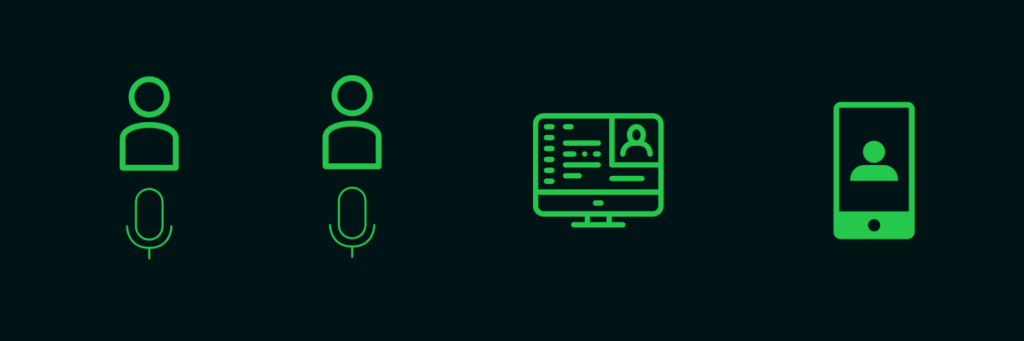
La última configuración que analizaremos consiste en dos personas en la misma sala: una conectada remotamente por Zoom y una cuarta invitada conectada desde un dispositivo móvil. ¡El CONNECT 6 hace que esta configuración, aparentemente compleja, sea sorprendentemente sencilla!
Como antes, deberás ejecutar la CONFIGURACIÓN AUTOMÁTICA para tus dos invitados en la sala para asegurarte de que el audio de sus micrófonos suene lo mejor posible. Además, deberás configurar a tu invitado remoto en tu canal Loopback de la misma manera que lo hiciste anteriormente, usando las entradas 7 y 8 de tu DAW.
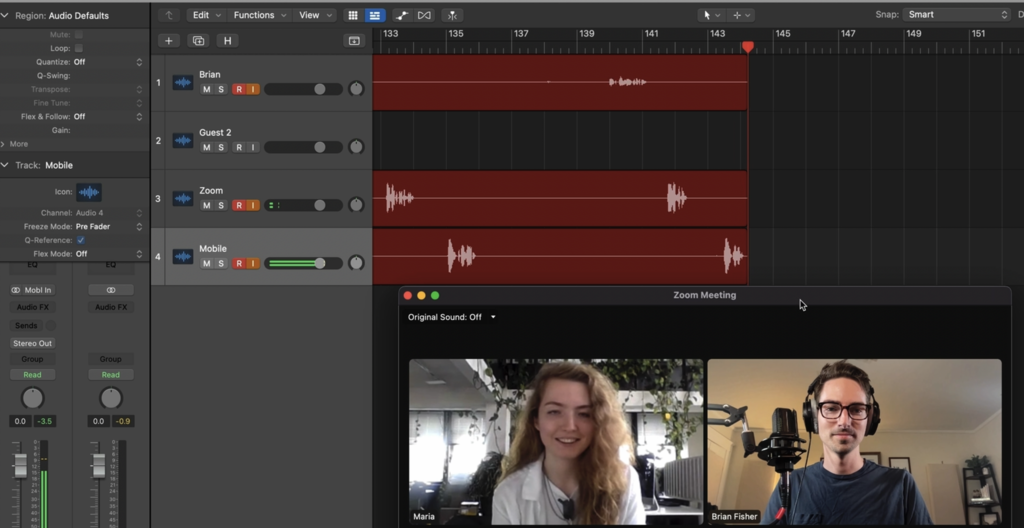
El CONNECT 6 utiliza un puerto móvil de entrada/salida dedicado que facilita la transmisión de audio a tu dispositivo móvil o la grabación de audio desde él. En este ejemplo, te mostraremos cómo configurarlo para que todos puedan escucharse entre sí y para que puedas grabar la llamada desde el móvil en una pista aparte en tu DAW.
Siga estos pasos para configurar el enrutamiento de entrada y salida móvil:
Conecta tu dispositivo móvil al puerto MOBILE situado en la parte posterior del CONNECT 6. Verás que aparecen faders en la entrada correspondiente del CENTRO DE CONTROL.
Crea dos mezclas, una para los huéspedes que se encuentren en la habitación y otra para la persona que llame desde su teléfono móvil.
Asegúrese de que la entrada del móvil se envíe a Mix A con el control deslizante de Mix A.
Configure las entradas 1 y 2 para mezclar B.
Baja el fader Mix B en la entrada MOBILE del CENTRO DE CONTROL.
En tu DAW, crea otra pista estéreo para la llamada desde el móvil. Usa las entradas 5 y 6 de tu DAW, que corresponden a los canales izquierdo y derecho de la entrada móvil del CONNECT 6.
Conclusión
Esperamos que estos consejos te hayan sido útiles para configurar tu podcast según tus necesidades. El CONNECT 6 es muy flexible y te permite configurar el enrutamiento como quieras, así que tus métodos podrían ser diferentes a los nuestros. ¡Cuéntanos en redes sociales qué configuraciones de podcast has probado con el CONNECT 6!
Para obtener más información sobre CONNECT 6, visite nuestra página de producto .
Escrito por
Entusiastas del equipo de contenido de LEWITT
En acción.
CONTACTO
099 944 7261 info@musiart.com.ec
Nicolás Paillacho Lote 4 y José Cacarín San José de la Isla, Oyambarillo 170908, Quito – Ecuador
Cómo conseguir baja latencia para tu interfaz de audio
Todos los que empiezan a usar una interfaz de audio experimentan esto: un retardo entre lo que se envía al ordenador y lo que sale.
Se llama latencia y se produce por diferentes motivos. En este blog analizaremos todos los factores cruciales que influyen directamente en el rendimiento de la latencia.
¿Qué es la latencia de audio?
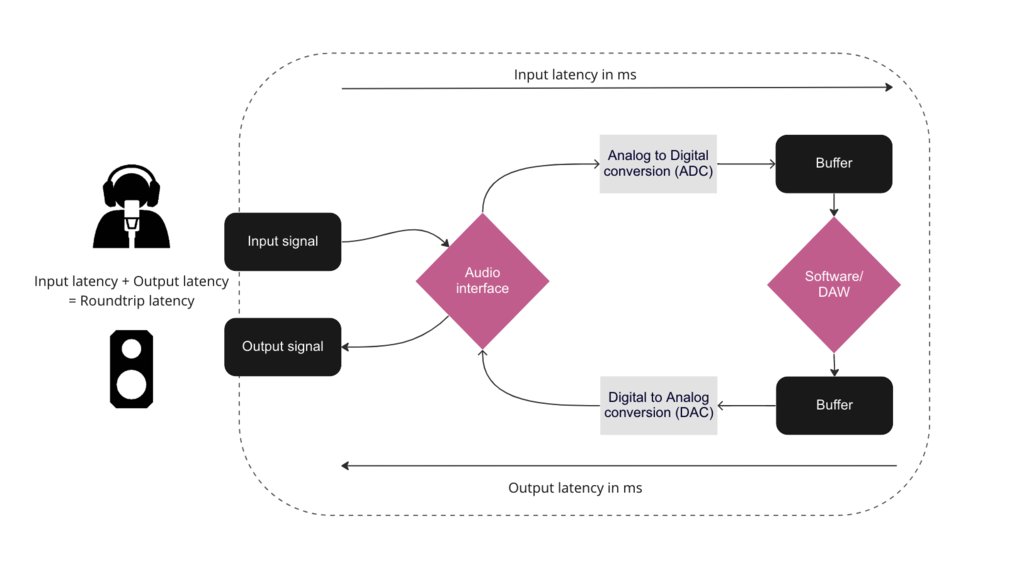
La latencia se produce porque la señal pasa por diferentes componentes analógicos y digitales, y cada uno tarda un tiempo determinado en procesarla, introduciendo así un retardo. Este retardo se acumula, dando como resultado un retardo total entre la entrada de audio (por ejemplo, la señal de un micrófono) y la salida (altavoces). Este valor total se conoce como latencia de ida y vuelta
Factores que influyen directamente en el rendimiento de la latencia:
Controlador de audio
Conectividad de interfaz de audio (USB 2.0, Thunderbolt, etc.)
Tamaño del búfer y potencia de la CPU
Frecuencia de muestreo
Controlador de audio: ASIO y Core Audio
Un controlador de audio gestiona las señales de audio desde la grabación hasta la reproducción, así como la comunicación entre el ordenador y la interfaz de audio. Por eso, necesitas un controlador de audio para usar una interfaz de audio.
Un mejor controlador de audio se traduce en un mejor rendimiento de latencia. Generalmente, la recomendación del fabricante de tu interfaz de audio ofrece los mejores resultados.
Si tu interfaz de audio y tu ordenador utilizan un controlador de audio eficiente, el rendimiento en cuanto a latencia mejorará considerablemente.
Los ordenadores Windows suelen utilizar un controlador basado en ASIO . Algunos fabricantes proporcionan controladores de interfaz de audio específicos para Windows que mejoran significativamente el rendimiento de la latencia. Los ordenadores Mac utilizan el controlador Core Audio específico.
Interfaces de audio de baja latencia LEWITT
CONECTAR 2
La interfaz de audio más fácil de usar.
CONECTAR 6
Flexibilidad revolucionanria.
Conectividad de interfaz de audio
Antes de entrar en demasiados detalles: a menos que procese MUCHAS señales de entrada simultáneamente, un bus USB 2.0 tiene capacidad suficiente para el procesamiento de señales de audio con baja latencia.
Sí, un conector Thunderbolt PUEDE ofrecer un mejor rendimiento en cuanto a latencia, pero eso no se debe a su mayor velocidad*.
*40 Gbps en comparación con USB 2.0 con “solo” 480 Mbps
En realidad, la verdadera razón reside en cómo la tecnología Thunderbolt gestiona los datos. Thunderbolt permite que los dispositivos conectados se comuniquen directamente con la memoria del ordenador, eliminando los cuellos de botella habituales para una transferencia de datos rápida.
En resumen: antes de obsesionarte con los diferentes conectores, asegúrate de que tu interfaz de audio venga con un controlador de audio fiable.
El tamaño del búfer y la potencia de la CPU están interconectados, así que analicémoslos conjuntamente.
¿Qué es un buffer? Un buffer «gana tiempo» para la CPU al retrasar el flujo de datos e introducir latencia.
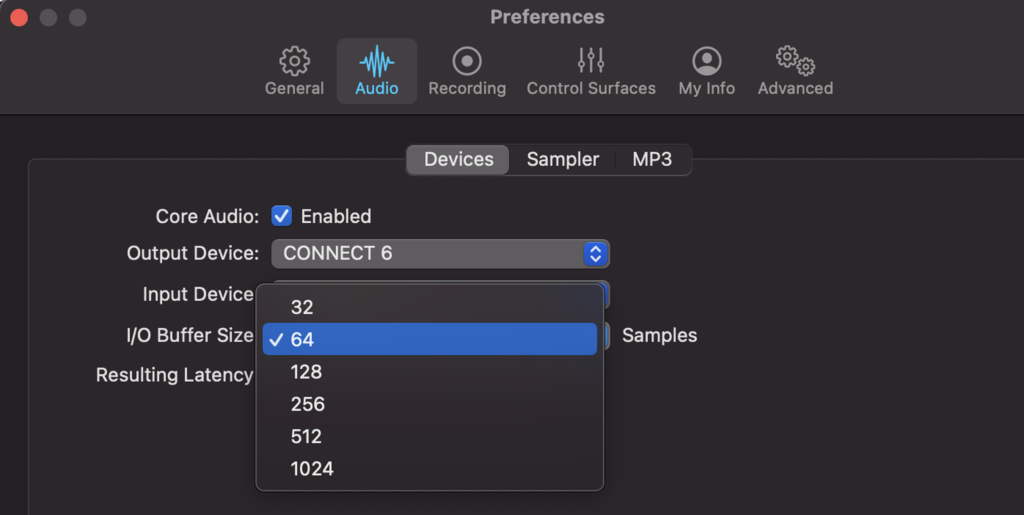
Puedes configurar el tamaño del búfer en los ajustes de tu DAW o interfaz de audio.
Los tamaños de búfer pequeños conllevan una alta carga de trabajo de la CPU, mientras que los tamaños de búfer grandes conllevan una menor carga de trabajo de la CPU.
Baja latencia para la grabación
Al grabar, queremos escuchar lo que estamos haciendo casi en tiempo real. Imagina tocar un instrumento: siempre hay un desfase entre lo que tocas y lo que escuchas. Eso no es deseable.
Necesitamos baja latencia al grabar para evitar percibir un retardo entre las señales de entrada y salida. La mayoría de las personas no perciben latencias inferiores a 10 ms o no las consideran molestas ( véase el artículo ).
Si mantienes la latencia de ida y vuelta por debajo de 10 ms, no deberías tener problemas en la mayoría de los escenarios de grabación.
Si dispone de un ordenador moderno, configure el tamaño del búfer al valor más bajo para obtener la menor latencia y realice una grabación.
Comprueba si hay alguna interrupción durante tu actuación.
Escucha tu grabación
Asegúrese de que el archivo de grabación esté correcto.
Si experimenta interrupciones o ruidos extraños, aumente el tamaño del búfer y repita el proceso.
Tenga en cuenta: cuanto mayor sea el proyecto, mayor será el número de canales, más plugins o instrumentos virtuales utilice y mayor será el consumo de CPU. Por eso utilizamos un enfoque diferente para el proceso de mezcla.
¿Qué es la monitorización directa?
La mayoría de las interfaces de audio incluyen una función de monitorización directa que permite enviar la señal de entrada directamente a la salida de auriculares antes de que el procesamiento digital retrase la señal.
Si está activada, podrá escuchar la reproducción (con solo la latencia de salida) y la señal de entrada simultáneamente.
La ventaja de la monitorización directa es una latencia prácticamente nula. La desventaja es que solo se escucha la señal de entrada sin procesar.
Esto puede resultar extraño cuando se graban guitarras directamente a la interfaz de audio o cuando se está acostumbrado a grabar voces con algo de reverberación o compresión.
Pero para grabar la batería, la monitorización directa me resulta muy útil. ¿Por qué? Porque la batería tiene un ataque relativamente rápido y, por lo tanto, es muy sensible a los tiempos de latencia elevados.
Tamaños de búfer más grandes para la mezcla
Normalmente, comenzamos a mezclar después de grabar nuestras pistas. En la etapa de mezcla, queremos incorporar más plugins para efectos, ecualización, compresión, etc., pero no necesitamos monitorización en tiempo real.
Todo lo que hagamos al respecto consumirá recursos de la CPU, y con algunos efectos de reverberación y retardo en nuestras pistas, podríamos experimentar interrupciones al reproducir la grabación. En ese caso, el tamaño del búfer es demasiado pequeño y la CPU no puede procesar la información a tiempo.
Dado que no necesitamos reproducir ni escuchar nada en "tiempo real" al mezclar, podemos simplemente aumentar el tamaño del búfer para obtener un rendimiento óptimo.
Interfaces de audio de baja latencia LEWITT
Si dispone de un ordenador moderno, configure el tamaño del búfer al valor más bajo para obtener la menor latencia y realice una grabación.
Comprueba si hay alguna interrupción durante tu actuación.
Escucha tu grabación
Asegúrese de que el archivo de grabación esté correcto.
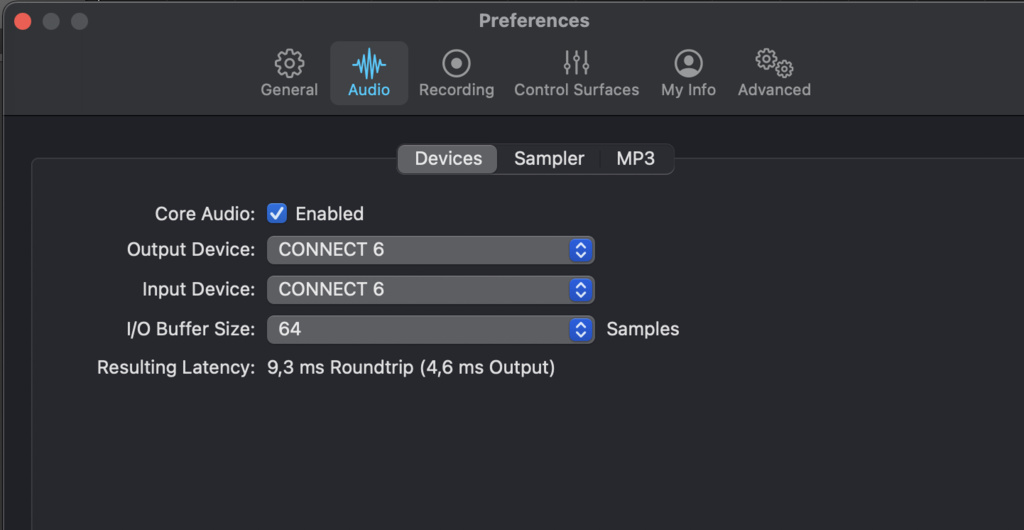
Tamaño de búfer bajo de 64 muestras, lo que resulta en una latencia de ida y vuelta de 9,3 ms: ideal para grabar.
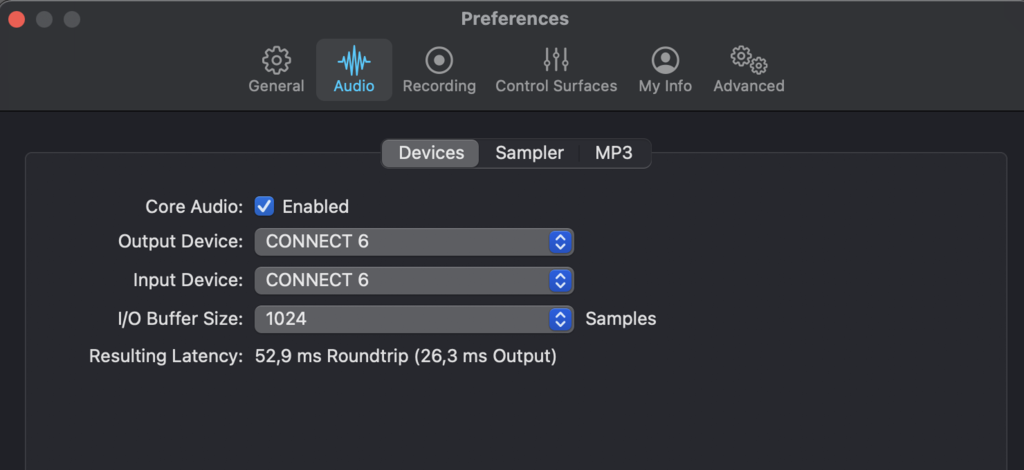
Gran capacidad de almacenamiento en búfer de 1024 muestras para la mezcla.
Frecuencia de muestreo
Dado que los búferes se miden en muestras y la frecuencia de muestreo se mide en frecuencia (cuántas muestras se toman por segundo), se puede calcular la latencia, medida en ms (milisegundos), a partir de estos dos valores.
Tamaño del búfer / frecuencia de muestreo = latencia
Vamos a intentarlo.
Una frecuencia de muestreo de 48 kHz es ideal para la grabación de música y podcasts. Para lograr una baja latencia en estos casos, elijamos un búfer pequeño de 64 muestras. Dado que Hz = 1/s y queremos medir la latencia en milisegundos, el cálculo es bastante sencillo.
64 / 48 = 1,3 (latencia en ms) -> ¿Por qué es tan baja?
1. Este cálculo considera solo una etapa de almacenamiento intermedio.
2. Otros componentes en la ruta de procesamiento podrían introducir latencia adicional.
3. Se puede observar que una mayor frecuencia de muestreo dará como resultado latencias más bajas.
Las frecuencias de muestreo más altas generan archivos de mayor tamaño y, por lo tanto, suponen una mayor carga para el sistema, especialmente para la memoria RAM del ordenador, durante la grabación y la reproducción.
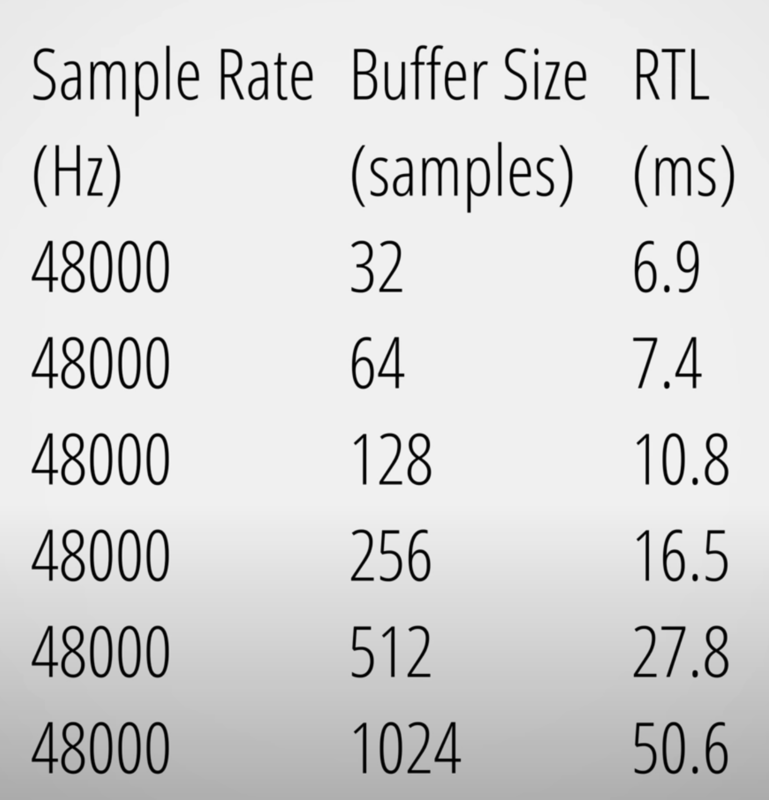
Aquí tenéis algunas mediciones de nuestra interfaz de audio CONNECT 6 realizadas por Julian Krause. Si estáis buscando una nueva interfaz de audio, no dudéis en visitar su canal de YouTube antes de decidiros.
Latencia de ida y vuelta de CONNECT 6 medida por Julian Krause.
CONNECT 6
Flexibilidad revolucionanria.
Conclusión
Como ya se ha mencionado, conviene buscar tiempos de latencia cortos durante la grabación y no es necesario preocuparse por la latencia en la postproducción.
Cuando busques una latencia óptima, ten en cuenta esta lista.
Instala el controlador recomendado para tu interfaz de audio.
Utilice tamaños de búfer pequeños para la grabación.
Utilice tamaños de búfer grandes para la mezcla.
Esperamos que este artículo le haya sido útil. Si tiene alguna otra pregunta técnica, envíenos un mensaje. Estaremos encantados de ayudarle.
Hola, me llamo Thomas y dirijo el equipo de contenido. Me encantan las palabras, así que, además de gestionar el equipo, disfruto creando guiones para vídeos, blogs, páginas de productos, anuncios, poemas, eslóganes originales y textos para tarjetas de despedida. Me gustan las sesiones de improvisación psicodélica, pero solo me siento a gusto tocando en modo dórico.
CONTACTO
099 944 7261 info@musiart.com.ec
Nicolás Paillacho Lote 4 y José Cacarín San José de la Isla, Oyambarillo 170908, Quito – Ecuador
¿Quieres grabar un podcast , hacer una transmisión en vivo, producir o grabar música? Todas estas actividades utilizan una interfaz de audio. Si aún no sabes qué es, no te preocupes.
En este blog, te enseñaremos sobre interfaces de audio. Te daremos una descripción detallada de su funcionamiento y cómo pueden facilitar tu trabajo creativo. ¡Comencemos!
¿Qué función tiene una interfaz de audio?
Desde el equipo externo hasta la computadora, el audio debe convertirse de analógico a digital mediante un convertidor analógico-digital (ADC).
Desde su ordenador hasta los equipos externos, el audio debe convertirse de nuevo de digital a analógico mediante un convertidor digital-analógico (DAC).
En esencia, una interfaz de audio es un puente entre un ordenador y un equipo de audio analógico externo.
Una interfaz de audio puede transformar las señales eléctricas de equipos externos, como un micrófono, en datos almacenados en una computadora. También es capaz de transformar datos de una computadora en señales eléctricas para producir sonido en altavoces o auriculares.
En esencia, una interfaz de audio es un puente entre un ordenador y un equipo de audio analógico externo.
Dependiendo de las conexiones de una interfaz de audio, se pueden conectar varios dispositivos.
Por ejemplo:
Micrófonos
guitarras eléctricas
Sintetizadores
pianos eléctricos
altavoces
Auriculares
Equipos fueraborda analógicos
Etc.
¿De verdad necesito una interfaz de audio?
Un micrófono USB , un micrófono de portátil o los altavoces de un portátil utilizan una interfaz de audio integrada. Estas interfaces de audio integradas se limitan a las funciones básicas.
En el mundo del audio profesional, cuando hablamos de una interfaz de audio, nos referimos a dispositivos que capturan y reproducen el audio con la máxima precisión. Y, por supuesto, que ofrecen funcionalidades que van más allá de la conversión analógica-digital y digital-analógica básica.
Por lo tanto, la necesidad de una interfaz de audio depende de lo que quieras hacer.
Una interfaz de audio profesional convierte las señales analógicas en digitales y viceversa con gran precisión.
Supongamos que quieres grabar música, un podcast o una transmisión en vivo, y no estás satisfecho con la calidad de audio de tu computadora portátil o auriculares. En ese caso, una interfaz de audio y un micrófono son los siguientes pasos lógicos.
¿Cuáles son las diferencias entre las interfaces de audio?
A la hora de decidir qué interfaz es la adecuada para usted, lo primero que debe preguntarse es cuántas entradas y salidas necesita.
Supongamos que quieres grabar una batería completa o una banda que necesita monitorización con auriculares. En ese caso, tus necesidades serán muy diferentes a las de un cantante que quiere grabar su voz y, ocasionalmente, algo de guitarra.
Una vez que hayas determinado cuántas entradas y salidas necesitas, tendrás varias opciones. Estas diferirán en precio, características, diseño y más. Los requisitos también varían según la aplicación. Para la transmisión en directo, es posible que necesites capacidad de bucle de retorno más que cualquier otra cosa.
Para determinar mejor la calidad de las interfaces, el fabricante suele especificar sus características.
Algunos factores clave que debes tener en cuenta son la transparencia en la respuesta en frecuencia, un alto rango dinámico, una baja distorsión armónica total, un bajo nivel de ruido propio, una baja latencia, posibles frecuencias de muestreo y otras características.
Descubre la CONNECT 6 , una interfaz de audio para músicos y creadores modernos con una flexibilidad revolucionaria.
¿Cuáles son las diferencias entre las interfaces de audio?
Con el paso de los años, las interfaces de audio han ido ampliando sus funcionalidades básicas. Suelen incorporar nuevas características útiles para facilitarte la vida. Algunas, como la CONNECT 6, también permiten nuevos flujos de trabajo y funcionalidades más avanzadas.
Veamos algunas de ellas con más detalle.
Preamplificadores
Todas las interfaces de audio con funciones de grabación incorporan preamplificadores con ganancia ajustable. Puedes ajustar la señal de entrada al nivel correcto.
Si quieres saber más sobre preamplificadores, consulta la entrada del blog «¿ Qué es un preamplificador ?».
Alimentación fantasma de 48 V
Los micrófonos de condensador necesitan alimentación fantasma de 48 V para generar una señal de audio. La interfaz de audio proporciona el voltaje necesario a través de la conexión XLR .
Entrada de alta impedancia o de instrumento
Para conectar una guitarra o un bajo eléctrico directamente a tu interfaz de audio, lo mejor es usar una entrada de alta impedancia . Las entradas de instrumento garantizan que la señal de entrada sea lo más limpia y optimizada posible
Filtro de corte bajo
Otra característica común es el filtro de corte de graves. Esta opción permite eliminar el ruido de baja frecuencia de la señal de entrada.
Para obtener más información sobre este tema, consulta el blog « ¿Qué hace un filtro de corte de graves? ».
Ahora, veamos algunas funciones más avanzadas.
Efectos DSP
Las interfaces de audio de gama alta, como la CONNECT 6 , ofrecen potentes funciones DSP que mejoran la señal de audio entrante en tiempo real.
Estos efectos de procesamiento digital de señales (DSP) abarcan desde la ecualización, la compresión y la reverberación hasta el retardo.
Conecta un teléfono, una tableta o un segundo ordenador.
Algunas interfaces, como CONNECT 6 , cuentan con múltiples conexiones USB. Esto permite conectar un segundo dispositivo, como un teléfono, una tableta o un ordenador, directamente a tu sistema de audio. Esto puede resultar útil si quieres transmitir en directo a Instagram o TikTok, pero sin renunciar a tu equipo de audio completo.
Potencia de procesamiento externa
En un nivel aún más avanzado, una interfaz de audio podría integrar VST completos o aplicaciones similares y ejecutarlos de forma nativa en la interfaz. Esto ayuda a que tu ordenador ahorre recursos y a que tu DAW funcione más rápido.
Software complementario
Para algunas interfaces de audio, el software complementario puede gestionar flujos de trabajo complejos, ofrecer más opciones y de forma más sencilla, y mejorar la experiencia del usuario.
Por ejemplo, permite ajustar funciones, guardar preajustes y modificar opciones con mayor precisión. Un buen ejemplo es el software CONTROL CENTER para CONNECT 6 .
MIDI
MIDI es un protocolo de comunicación que permite la comunicación entre equipos e instrumentos de audio. No transmite señales de audio, sino datos relacionados con eventos y parámetros musicales. Algunas interfaces de audio ofrecen puertos MIDI para que puedas enviar señales de control a tus sintetizadores directamente desde tu DAW, por ejemplo.
Puedes encontrar más información sobre MIDI en Wikipedia .
¿Tienes alguna otra pregunta?
Esperamos que este artículo haya aclarado algunas dudas que pudieras tener sobre las interfaces de audio. Si aún tienes preguntas, no dudes en contactarnos a través de las redes sociales o por correo electrónico . Estaremos encantados de ayudarte.
Escrito por
Entusiastas del equipo de contenido de LEWITT
En acción.
CONTACTO
099 944 7261 info@musiart.com.ec
Nicolás Paillacho Lote 4 y José Cacarín San José de la Isla, Oyambarillo 170908, Quito – Ecuador