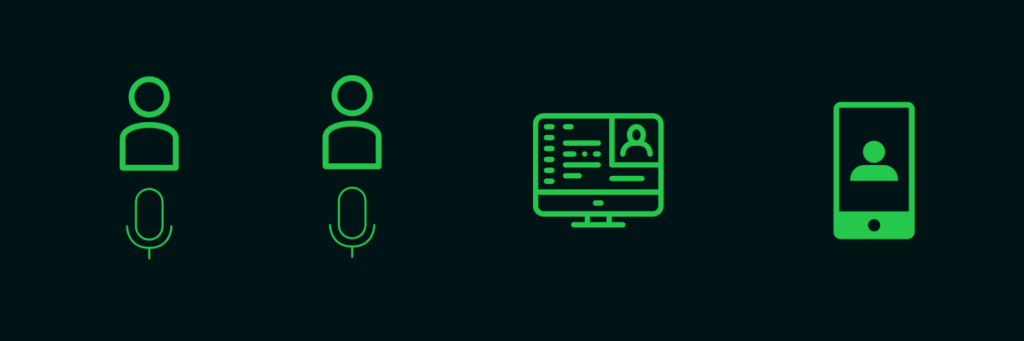
Con multitud de opciones de entrada y posibilidades de enrutamiento, el CONNECT 6 es la herramienta perfecta para grabar un podcast . En este artículo, analizaremos cuatro configuraciones diferentes, desde un podcast sencillo en solitario hasta una entrevista compleja con varios invitados.
Estilo monólogo: configuración para 1 persona, 1 micrófono
Un podcast estilo monólogo es el más fácil de configurar. Además del CONNECT 6, solo necesitas otros tres elementos para empezar:
Un micrófono
Un cable XLR
Una estación de trabajo de audio digital (DAW)
Una habitación tranquila con mínimos reflejos.
Sigue estos pasos para configurar tu podcast:
Conecte el micrófono al CONNECT 6 utilizando las entradas 1 o 2.
En el Centro de control de LEWITT, haga clic en el botón CONFIGURACIÓN AUTOMÁTICA para obtener rápidamente ajustes personalizados para su voz.
Proceso de configuración automática
Selecciona el tipo de micrófono que estás utilizando. Elige «Condensador» si tu micrófono requiere alimentación fantasma.
Seleccione “hablar”, ya que estamos grabando un diálogo.
La función de CONFIGURACIÓN AUTOMÁTICA te preguntará si estás transmitiendo en vivo o grabando. Selecciona «en vivo» para un procesamiento más avanzado, como reducción de ruido y compresión, o «grabando» para un procesamiento mínimo.
La configuración automática le pedirá que hable por el micrófono durante 10 segundos para ajustar la ganancia de entrada adecuada y configurar cualquier procesamiento dinámico.
Si seleccionaste «en vivo», la CONFIGURACIÓN AUTOMÁTICA pedirá silencio en la habitación durante 10 segundos mientras analiza la cantidad de ruido de fondo y configura el expansor .
Crea una nueva pista de audio en tu DAW usando (entrada 1) y luego habilita la grabación de tu pista.
¡Eso es todo, ya puedes grabar tu podcast!
Estilo de entrevista: Dos personas, dos micrófonos
La siguiente configuración que veremos es la de un podcast tipo entrevista, con dos personas conversando en la misma habitación. Al igual que en el ejemplo anterior, puedes usar la configuración automática para ajustar los niveles rápidamente.
En tu habitación, coloca al anfitrión y al invitado uno frente al otro para aislar quién está hablando y minimizar la interferencia del micrófono.
Si quieres monitorizar tu sonido con auriculares, el CONNECT 6 te ofrece dos salidas de auriculares independientes y controles de volumen independientes para cada una. Además, puedes configurar mezclas personalizadas.
Cómo configurar tus mezclas personalizadas para auriculares:
Para este ejemplo, imagina que estás en la entrada 1 y un invitado en la entrada 2. Quieres oír todo en nuestra mezcla de auriculares, pero nuestro invitado no quiere oír su propia voz en la suya.
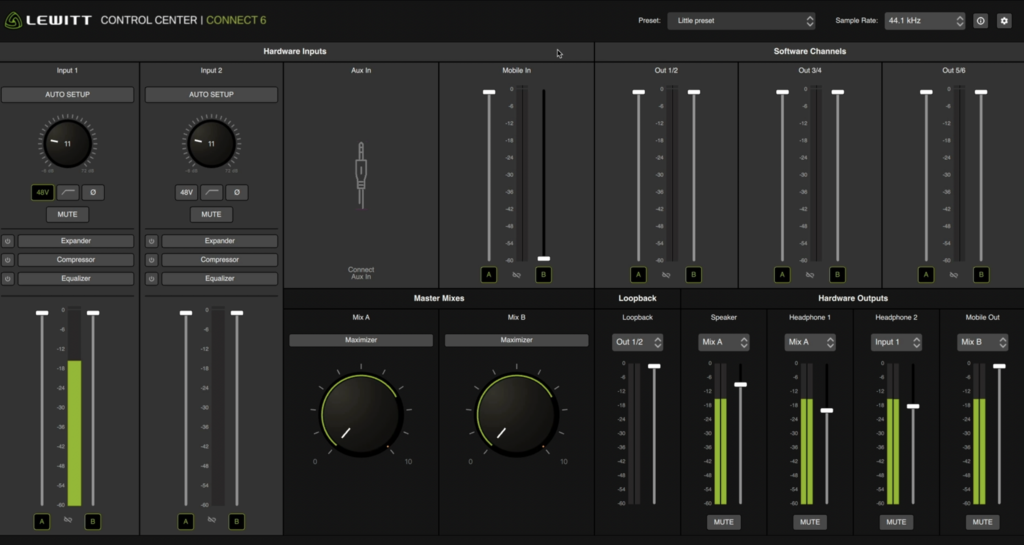
El CONNECT 6 ofrece dos mezclas diferentes (Mezcla A y Mezcla B) para adaptarse a esto. En este caso, puede usar la Mezcla A para su «mezcla general» y la Mezcla B será «todo menos la entrada 2».
Asegúrese de que los controles deslizantes de “Mezcla A” (su voz) en la entrada 1 estén completamente arriba.
En la entrada 2, asegúrese de que el control deslizante «Mezcla B» (voz invitada) esté ajustado al mínimo.
En la sección Salidas de hardware, seleccione “Mezcla A” para la salida de auriculares 1 (su salida).
Asimismo, para la salida de auriculares del invitado, seleccione “Mezcla B”.
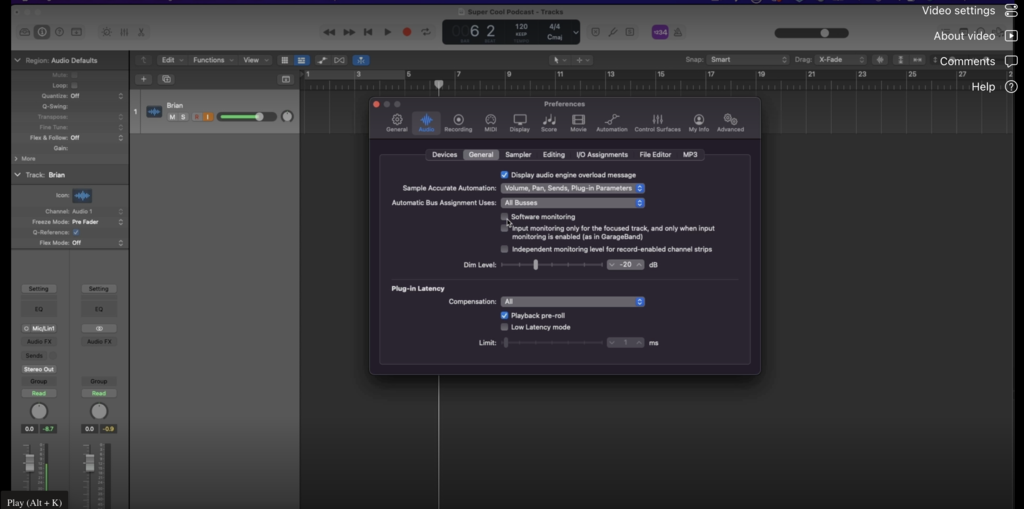
En tu DAW, asegúrate de haber desactivado la «monitorización por software» para evitar escuchar audio duplicado en tus auriculares. En Logic, esto se encuentra en Preferencias > Audio > General.
Crea pistas en tu DAW para cada invitado. Usa las entradas 1 y 2 para cada pista, respectivamente.
¡Ahora ya puedes ponerte en marcha!
Entrevista con invitados: Dos personas, un invitado remoto.
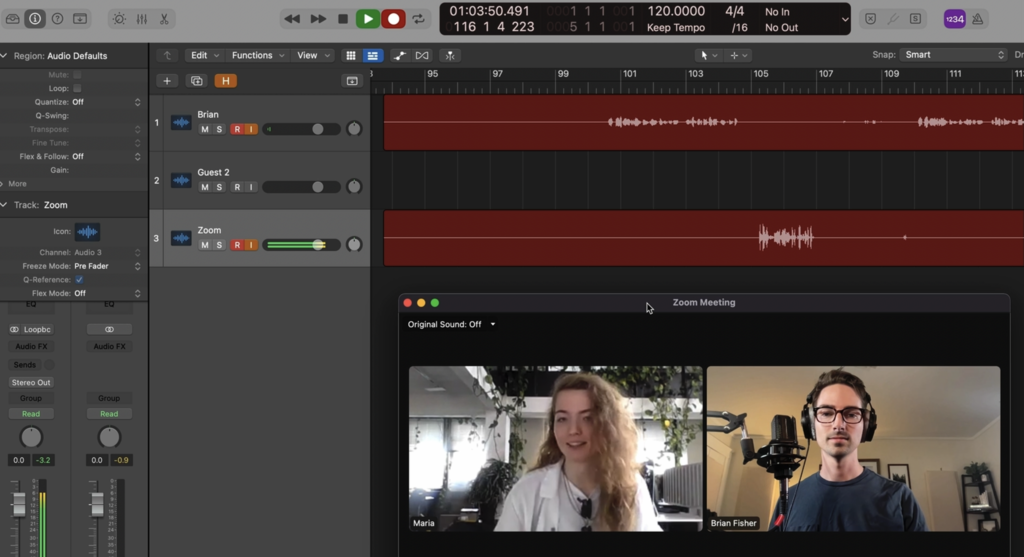
Otra configuración común es la de un podcast en formato de entrevista, donde dos personas están en una sala y una tercera se conecta de forma remota a través de un servicio VoIP como Zoom desde el mismo ordenador que se está utilizando para grabar.
Para los huéspedes que se encuentren en la misma habitación, utilice los mismos procesos que mostramos en los dos últimos ejemplos para configurar mezclas separadas y ejecutar la CONFIGURACIÓN AUTOMÁTICA.
Si alguien se conecta de forma remota, también necesitará grabar el audio del invitado. En este caso, deberá usar la función Loopback del CONNECT
6. Loopback redirige el audio de su computadora a un par de canales de entrada para que pueda grabarlo en otra aplicación.
Sigue estos pasos para configurar una sesión con Loopback:
1. En el Centro de control LEWITT, seleccione “Salida 1 / 2” en el menú desplegable situado encima del canal Loopback. (Esta suele ser la salida estándar que utilizan aplicaciones como Zoom).
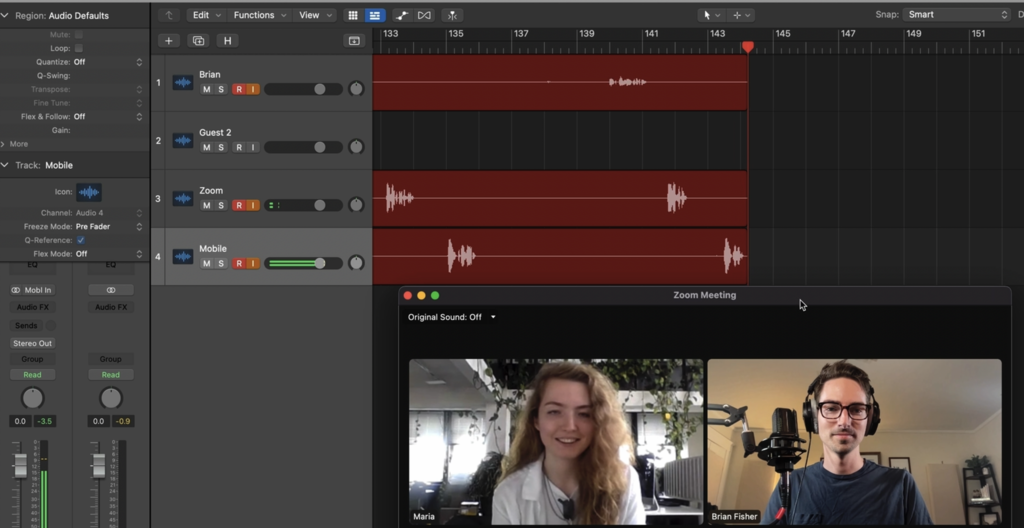
En tu DAW, configura tres pistas de audio.
Para el invitado 1, configure su pista de audio en CONNECT 6 Entrada 1
Para el invitado 2, configure su pista de audio en CONNECT 6 entrada 2
Para el invitado remoto, cree una pista estéreo configurada en CONNECT 6 entrada 7 / 8 (los canales Loopback).
Ahora, la grabación de tu invitado remoto puede realizarse en su propia pista.
Monitorización mediante auriculares para su invitado remoto
Tenga en cuenta que no es posible crear una mezcla de audio personalizada para su invitado remoto, por lo que probablemente tendrá que usar las funciones de cancelación de ruido de la aplicación para evitar la retroalimentación de su voz. Aplicaciones como Zoom y Skype incluyen estas funciones.
Entrevista a invitados: 2 personas, un invitado por Zoom, otro invitado por teléfono móvil.
La última configuración que analizaremos consiste en dos personas en la misma sala: una conectada remotamente por Zoom y una cuarta invitada conectada desde un dispositivo móvil. ¡El CONNECT 6 hace que esta configuración, aparentemente compleja, sea sorprendentemente sencilla!
Como antes, deberás ejecutar la CONFIGURACIÓN AUTOMÁTICA para tus dos invitados en la sala para asegurarte de que el audio de sus micrófonos suene lo mejor posible. Además, deberás configurar a tu invitado remoto en tu canal Loopback de la misma manera que lo hiciste anteriormente, usando las entradas 7 y 8 de tu DAW.
El CONNECT 6 utiliza un puerto móvil de entrada/salida dedicado que facilita la transmisión de audio a tu dispositivo móvil o la grabación de audio desde él. En este ejemplo, te mostraremos cómo configurarlo para que todos puedan escucharse entre sí y para que puedas grabar la llamada desde el móvil en una pista aparte en tu DAW.
Siga estos pasos para configurar el enrutamiento de entrada y salida móvil:
Conecta tu dispositivo móvil al puerto MOBILE situado en la parte posterior del CONNECT 6. Verás que aparecen faders en la entrada correspondiente del CENTRO DE CONTROL.
Crea dos mezclas, una para los huéspedes que se encuentren en la habitación y otra para la persona que llame desde su teléfono móvil.
Asegúrese de que la entrada del móvil se envíe a Mix A con el control deslizante de Mix A.
Configure las entradas 1 y 2 para mezclar B.
Baja el fader Mix B en la entrada MOBILE del CENTRO DE CONTROL.
En tu DAW, crea otra pista estéreo para la llamada desde el móvil. Usa las entradas 5 y 6 de tu DAW, que corresponden a los canales izquierdo y derecho de la entrada móvil del CONNECT 6.
Conclusión
Esperamos que estos consejos te hayan sido útiles para configurar tu podcast según tus necesidades. El CONNECT 6 es muy flexible y te permite configurar el enrutamiento como quieras, así que tus métodos podrían ser diferentes a los nuestros. ¡Cuéntanos en redes sociales qué configuraciones de podcast has probado con el CONNECT 6!
Para obtener más información sobre CONNECT 6, visite nuestra página de producto .
Escrito por
Entusiastas del equipo de contenido de LEWITT
En acción.
CONTACTO
099 944 7261 info@musiart.com.ec
Nicolás Paillacho Lote 4 y José Cacarín San José de la Isla, Oyambarillo 170908, Quito – Ecuador